Canvaで作成したデータ、
「印刷したいけどちゃんと印刷できるか不安…。」
そう感じたことはありませんか?
私の職場でもよくあるケースが「初めて相談するんですけど…」
そうおっしゃるお客様に、何で作成されたのか伺うと
「Canvaで作ったんです」そう答える方がほとんどです。
印刷現場で長年データを見てきた中で、Canvaでデータを作る時に、
せめて、ここだけおさえておいてもらえれば…。
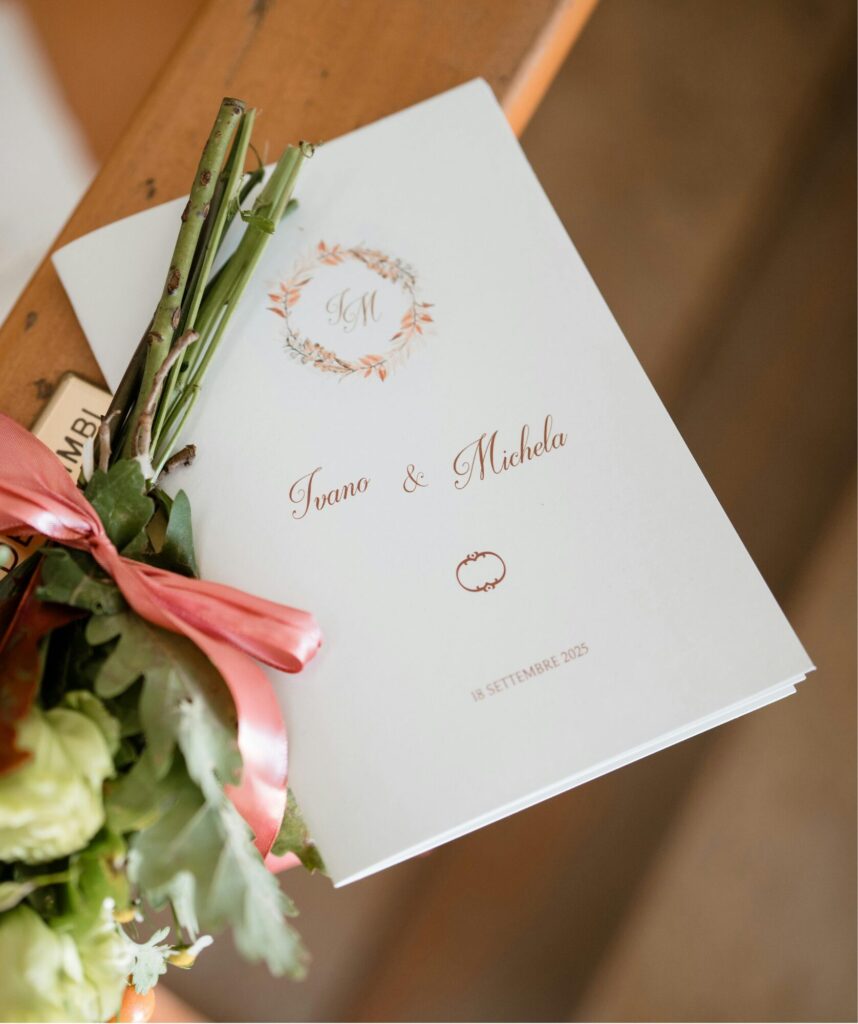
せっかくの結婚式のプロフィールブックや顔合わせのしおりなのに、
このままでは印刷が難しい。
その結果、「作り直し」をお願いすることが多いポイントを、今回まとめてみました。
結論を先に言うと
- ぬりたし
- トンボ(トリムマーク)
この2つを設定するだけで、スムーズに印刷へ進めることができるケースがほとんどです。
データが完成してしまうと修正が難しいケースもあります。
今回は、なぜこの2つが重要なのかを知ってもらい、印刷への不安が少しでも軽くなれば嬉しいです。
1. Canvaのデータで失敗しないために、絶対に外せないポイント2点
Canvaで作る時は、最初の設定と、最後のダウンロードが大事。
※作りたい仕上がりによって、1ページずつのデータが必要な場合もあります。
今回はプロフィールブックや顔合わせのしおりで多い、データの作り方がメインの話となります。
プロフィールブックも顔合わせのしおりも、仕上がりA5サイズ(一般的なコピー用紙を半分に折ったサイズ)そんなデータで作っている方が多いです。
2. 印刷現場から見た、Canvaで作成時の注意点
Canvaには色んなテンプレートが揃っており、初心者の方でも気軽に好きなデザインで印刷物が作れます。
これもCanvaなのかと、データチェックをしていて思うことも度々あります。
ただ、テンプレートは良くても印刷の簡単な知識が無いと、仕上がりがちょっと残念な結果になってしまうこともあるんです。
初心者向けに、簡単に回避できる注意点を見ていきたいと思います。
2-1. Canvaで多い【中綴じ】製本
プロフィールブック等、少ないページの製本で使われるのがこの製本です。
ホチキスで真ん中を綴じる製本ですね。
印刷する時はページを分割して、中綴じ用に並べなおして印刷します。
印刷会社から「中綴じの面付になってますか?」って聞かれた場合、この並び替えのことを指しています。
※ほとんどの印刷会社は印刷会社側で面付を行う場合が多いです(例外あり)。
印刷会社側が行うことを知らずに、面付済みのデータで入稿→そのまま印刷に進むと仕上がりで地獄を見ることになるのでご注意ください。
(興味のある方は🔗ベテランでもミスをする。“中綴じ=面付け”の思い込みが招いた悲劇とは?)
また、Canvaのテンプレートで顔合わせのしおりに関しては、コンビニ等で印刷できるよう、あらかじめ並び替えられたテンプレートで作られているケースも見られました。
Canva公式クリエイターの方の解説でも、こうした並び替えに触れられているものがあります。
部数が少ないので、コンビニや自宅での印刷を想定しているのかも。
2-2. 1つ目のポイント【塗り足し】と【安全領域】
結論:フチなしにしたいなら、塗り足しは必須です。
中綴じ製本だからというわけではなく、ほとんどの印刷に言えることですが
若干の印刷ずれや断裁ずれが発生します。
1ミリのズレ、そう聞くと、たいしたことないのでは?そう思うかもしれませんが、実際の印刷物を手にすると気になる場合がほとんどです。
そして、塗り足しと安全領域を考慮していないデータの場合、思いがけない余白が付いたり思ったより切れてる!?となってしまったり、予想外の結果になることも…。
実際、私の職場でも「これも一緒に発送してください」
そう仰って持ち込まれた印刷物を見た時に、え?この仕上がりで良いの…?そう思ってしまう印刷物もあるんです。
Canvaでは下記の設定で塗り足し領域が表示できます。
🔰Canvaでの設定画面
作成を始める前に設定をするのがおすすめです😊
0️⃣設定前
(仕上がりがA5サイズなので、作成は見開きA4です)
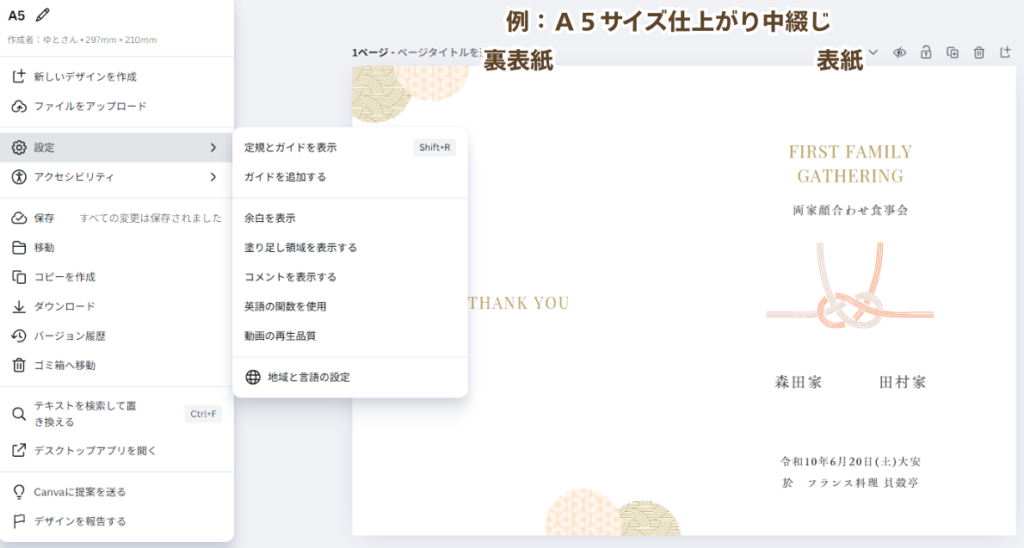
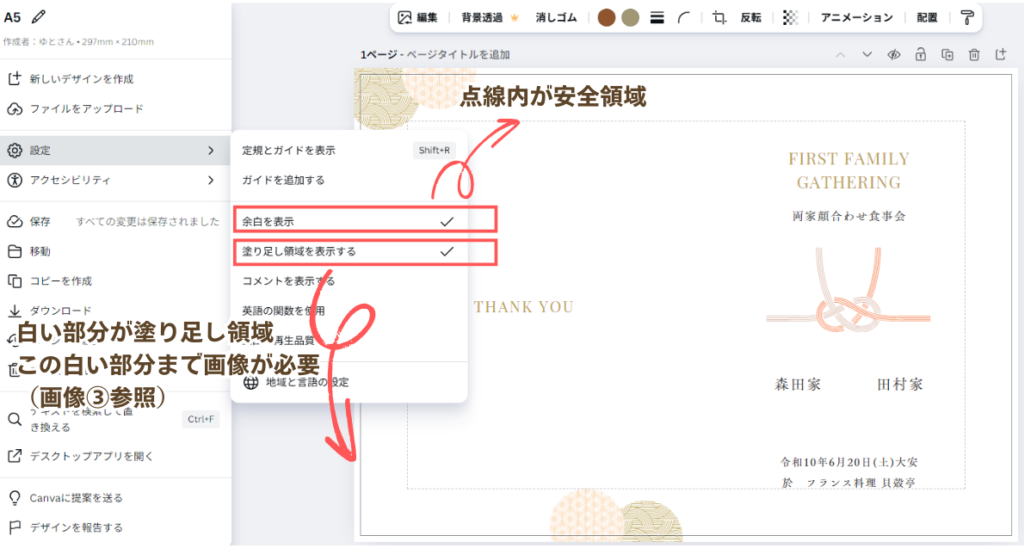
1️⃣最初の設定
- 余白を表示 → 安全領域。表示される破線内に文字等は収めると安全。
- 塗り足し領域を表示する → 画像の外側の白い枠。フチなしの場合、この白が無くなるまで拡大が必要です。
3️⃣塗り足し例
塗り足しを付けた図。
ピンクの部分までデザイン引き延ばしてます。(画像③参照)
※Canvaのテンプレートを使用している場合、ほとんどが塗り足し領域が設定されているので、表示させるだけで塗り足しが表示される場合がほとんどです。ご自身で作成されているデータの場合は、ピンクの部分までデザインを伸ばしてください。
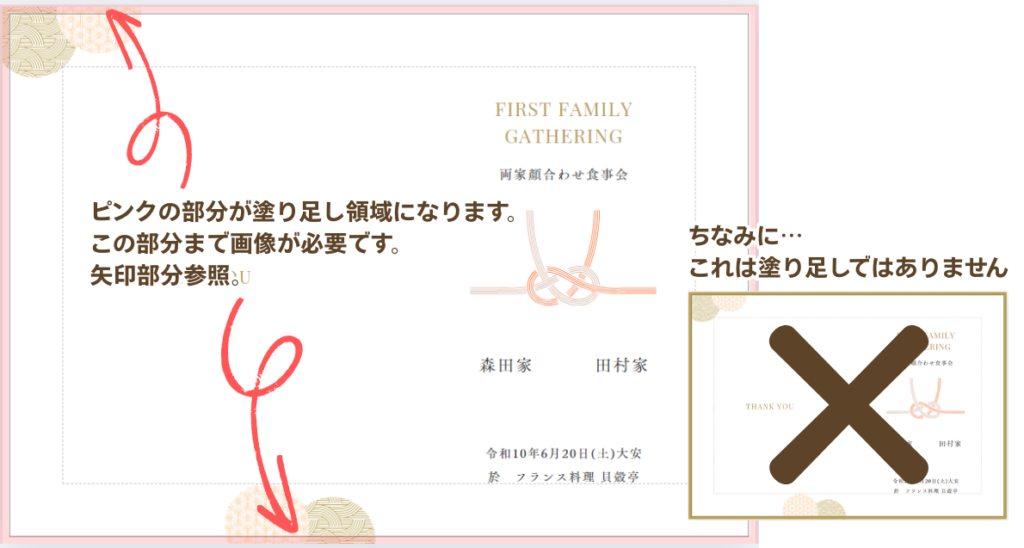
※ちなみに。右側の画像③の右側、×のようにデザインに似た色を敷いただけの塗り足しを付ける方もいらっしゃいます。
しかし、塗り足しは断裁時のずれを目立たなくさせる為につけるので、再入稿となります。
これで塗り足しの設定が出来ました。
次にトンボ(=トリムマーク)について見ていきます。
2-3. 2つ目のポイント【トンボ=トリムマーク】
印刷業界では【トンボ】と呼ぶことが多いので、印刷会社から「トンボと塗り足しを付けてください」と言われると「なにそれ!?」って焦るかもしれません。
トンボというのは、トリムマークのことです。
Canvaでもトンボは設定できます。
ダウンロードでPDFを選択⇒【トリムマークと塗り足し】に✅を入れることを忘れずに。
🔰ダウンロード設定画面
①PDF(印刷)を選択
②トリムマークと塗り足しにチェック
基本的にはこの2つをダウンロード時に忘れなければ大丈夫な場合がほとんどです。
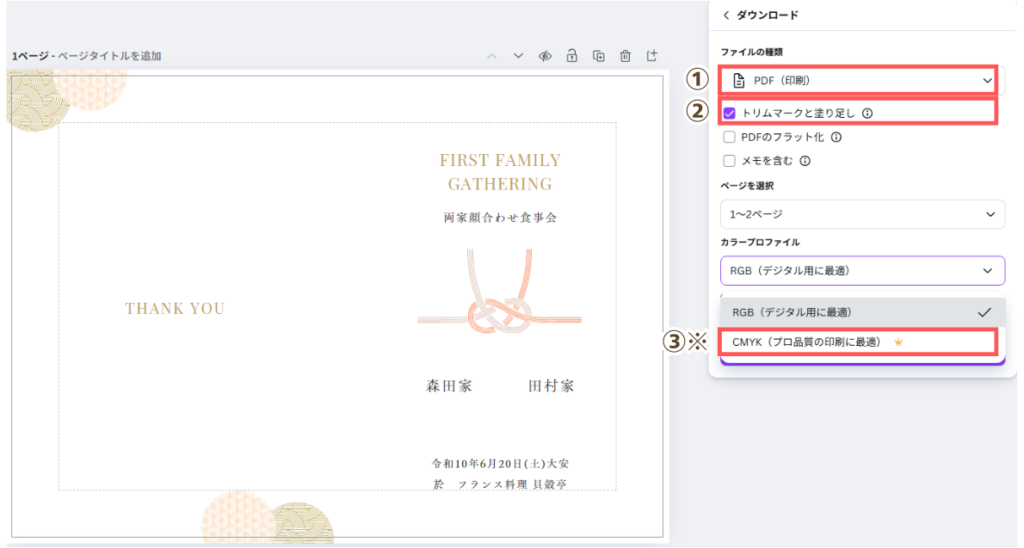
③無料版だとRGBしか選べないので、CMYKは選べる方のみでOKです。
ダウンロードしたPDFを開くと四方に線の付いた状態でダウンロードされます。
(トンボの種類もいくつかあります。CanvaのトンボはこれでOK)
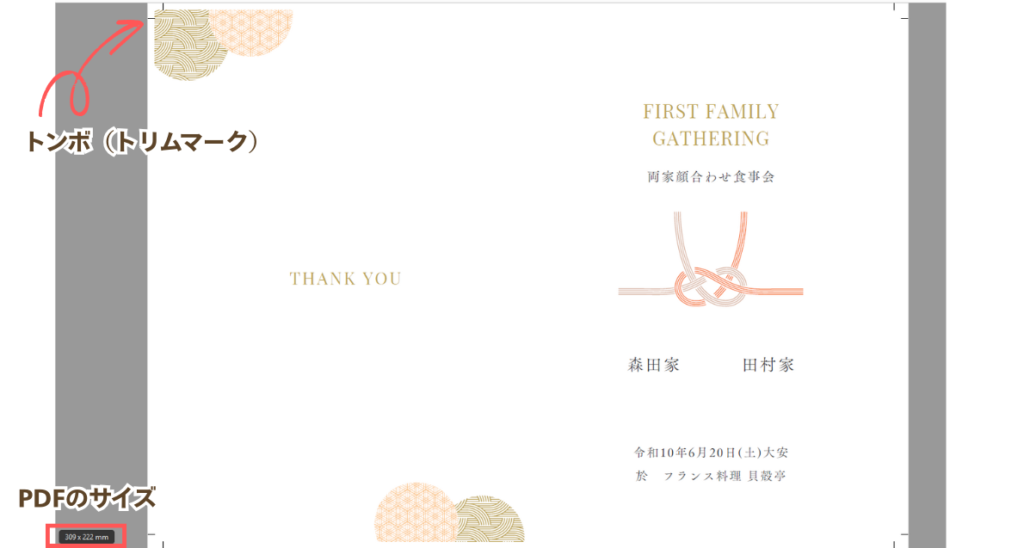
ちなみに。カーソルを左下へもっていくとPDFのサイズが表示されます。
トンボが付いた状態なので、A4より大きいサイズになってますね。
3. 印刷現場でよく見る、失敗例
仕上がりが難しいな…。
データを見た瞬間頭を抱える場合もよくあるので、そういったデータの時の、現場でよく見る失敗例や、こうするともっと素敵な仕上がりになるのに…そういったポイントをいくつかまとめてみました。
- ページが4の倍数になっていない
中綴じ製本は4の倍数でページを作る必要があります。
ページ数が足りない場合、白紙ページが入ります。 - 塗り足しがついてない
本当に多いです…。理想の仕上がりにしたい場合は必須。
付け方は【2. 印刷現場から見た、Canvaで作成時の注意点】を参照。 - 文字や切れたくないところが切れそう(切れてる)
端ぎりぎりにあると切れる場合があります。
画面では分からなくても、断裁で一気に目立ちます。 - 開いた時に文字や写真がずれてる
見開きでデザインしていると、ちょっとの印刷ズレが目立つ場合があります。
デザインによっては1ミリのズレでも致命的なので、参考画像を用意しました。
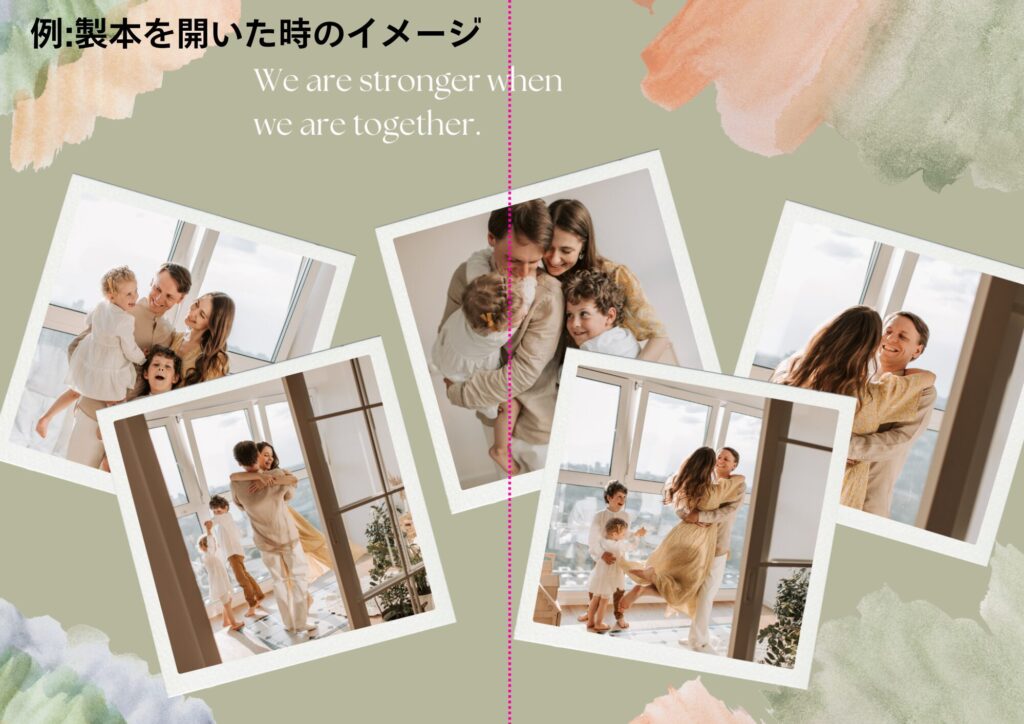
データでは見開きで作成してますが、ページによっては印刷時に分割されます。
製本するときにピンクの線で2つに折って、A5仕上がりのイメージですね。
ピンクの線の部分に文字がかかってるので、文字が切れたり見えなくなったりします。
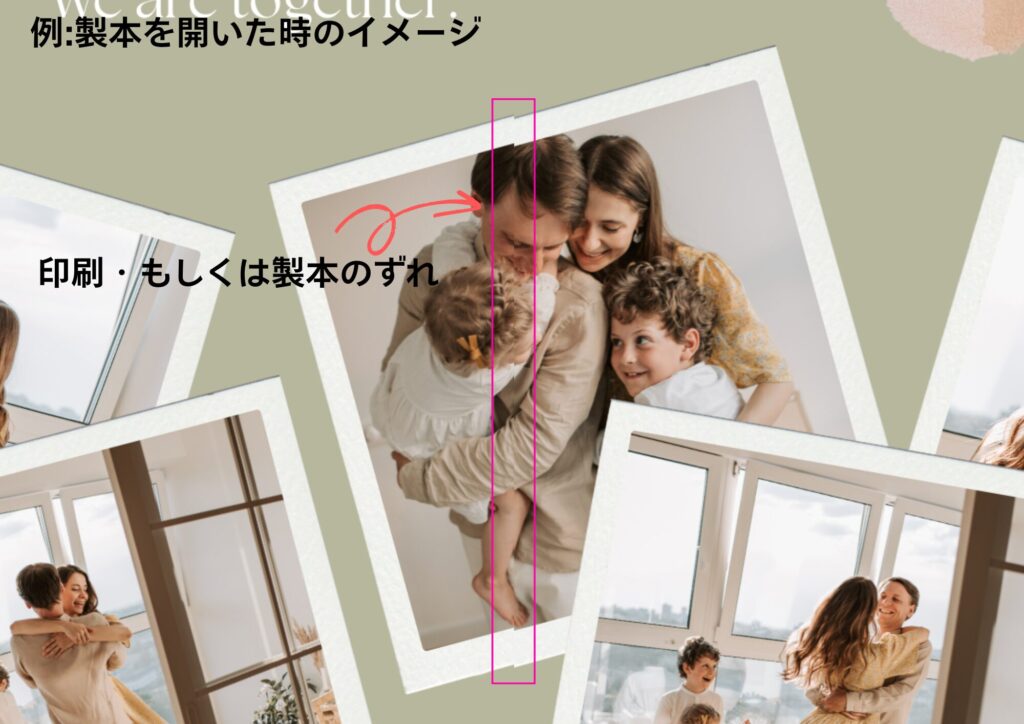
若干ずれているのが分かるでしょうか…?
0.5㎜上下にずれています。
中綴じ用に並べなおして製本する関係上、完全に回避することは難しいので、正直あまりお勧めできないレイアウトですね…。素敵なデザインなのですが。
4. ポイントをおさえて、Canvaで素敵な冊子作りを
あれ?塗り足しとトンボの話、前にも見たな…。
そう思った方もいるかもしれません。
実際、一番再入稿を依頼する部分が多いので何度か書いてます。
IllustratorやInDesignだと注意点が異なってくるのですが、意外とそういったソフトで作られたデータでも、塗り足しが無いデータは多いです。
そのため今回は、塗り足しとトンボ(トリムマーク)を知って、印刷会社から再入稿を依頼されても困らないように。
言われても、なにそれ?ってならない為に書いてみました。
読んだ方が理想の印刷物を手にすることを願っています😊
最後に
◆ダウンロードしたら、PDFを開いて確認を忘れずに!
✅トンボが付いてる
✅ぬりたしはちゃんと設定されている
✅フォントが埋め込まれている
※まずはこの2点が出来ていれば、印刷会社とのやり取りで困ることはかなり減ります。
※本記事ではCanvaでも基本的なポイントだけを扱っており、実際は他にも注意点が色々あります。